

Di era digital yang serba cepat ini, dokumen menjadi tulang punggung berbagai aktivitas, mulai dari pekerjaan, pendidikan, hingga urusan pribadi. Di antara berbagai format dokumen yang ada, Portable Document Format (PDF) dan Microsoft Word (DOC/DOCX) adalah dua yang paling umum digunakan. PDF dikenal karena kemampuannya menjaga format tetap konsisten di berbagai perangkat dan sistem operasi, menjadikannya pilihan ideal untuk distribusi dan pengarsipan. Namun, sifatnya yang "terkunci" seringkali menjadi tantangan ketika kita perlu mengedit atau memanipulasi kontennya. Di sinilah peran pengubah format PDF ke Word menjadi sangat krusial.
Artikel ini akan membawa Anda menyelami dunia pengubah format PDF ke Word, membahas mengapa alat ini begitu penting, berbagai jenisnya, cara kerjanya, fitur-fitur unggulan, tips memilih yang tepat, hingga potensi tantangannya. Mari kita mulai perjalanan untuk memahami bagaimana alat sederhana ini dapat mengubah cara kita berinteraksi dengan dokumen.
Mengapa Kita Membutuhkan Pengubah Format PDF ke Word?
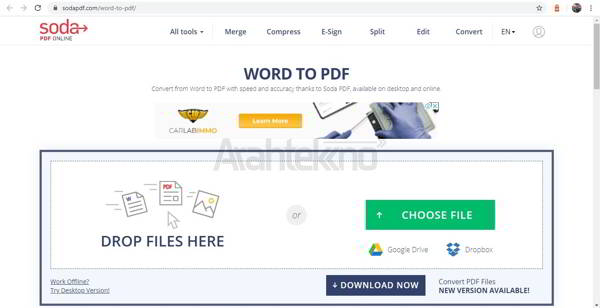
Bayangkan Anda menerima dokumen penting dalam format PDF, namun Anda perlu menambahkan beberapa catatan, mengoreksi kesalahan ketik, atau bahkan menyusun ulang sebagian isinya. Dengan PDF standar, Anda akan menghadapi jalan buntu. Anda tidak bisa langsung mengedit teksnya seperti pada dokumen Word. Inilah alasan utama mengapa pengubah format PDF ke Word menjadi sangat berharga:
- Kemudahan Pengeditan: Ini adalah manfaat paling mendasar. Mengubah PDF menjadi Word memungkinkan Anda untuk mengedit teks, menambahkan atau menghapus gambar, mengubah font, dan melakukan penyesuaian lain yang tidak mungkin dilakukan pada file PDF asli.
- Fleksibilitas Konten: Dengan konten yang dapat diedit, Anda dapat menggunakan informasi dari PDF untuk dokumen baru, menggabungkannya dengan materi lain, atau menyesuaikannya dengan kebutuhan spesifik Anda.
- Kolaborasi yang Lebih Baik: Dalam tim, kolaborasi seringkali melibatkan berbagi dan merevisi dokumen. Ketika dokumen dalam format Word, proses ini jauh lebih lancar dibandingkan dengan PDF yang memerlukan konversi ulang setiap kali ada perubahan.
- Aksesibilitas: Beberapa pengguna mungkin lebih nyaman bekerja dengan antarmuka dan fitur-fitur yang ditawarkan oleh Microsoft Word. Konversi PDF ke Word memberikan mereka kebebasan untuk bekerja dalam format yang familiar.
- Penghematan Waktu dan Biaya: Daripada menyusun ulang dokumen dari awal, konversi PDF ke Word secara signifikan menghemat waktu dan sumber daya. Ini juga menghindari biaya yang mungkin timbul jika Anda harus menyewa profesional untuk menyalin konten secara manual.
Memahami Cara Kerja Pengubah Format PDF ke Word
Secara garis besar, pengubah format PDF ke Word bekerja dengan menganalisis struktur dan konten dari file PDF. Proses ini melibatkan beberapa langkah penting:
- Pemindaian dan Pengenalan Teks (OCR): Jika PDF Anda berisi teks yang merupakan gambar (misalnya, hasil pemindaian dokumen fisik), teknologi Optical Character Recognition (OCR) sangat penting. OCR memindai gambar teks, mengenali karakter individual, dan mengubahnya menjadi teks yang dapat diedit. Kualitas OCR sangat menentukan akurasi konversi, terutama untuk dokumen yang dipindai.
- Analisis Tata Letak: Pengubah format menganalisis tata letak dokumen PDF, termasuk kolom, paragraf, judul, subjudul, tabel, dan gambar. Tujuannya adalah untuk merekonstruksi struktur ini semirip mungkin dalam dokumen Word.
- Ekstraksi Konten: Teks, gambar, dan elemen lain diekstraksi dari PDF.
- Rekonstruksi Format: Berdasarkan analisis tata letak dan ekstraksi konten, alat ini mencoba merekonstruksi dokumen dalam format Word. Ini termasuk memulihkan font, ukuran teks, spasi, dan posisi elemen visual.
- Konversi ke Format Word: Akhirnya, konten yang telah diproses dikonversi ke dalam format DOC atau DOCX, yang dapat dibuka dan diedit oleh Microsoft Word atau perangkat lunak pengolah kata lainnya yang kompatibel.
Penting untuk dicatat bahwa kompleksitas PDF dapat mempengaruhi hasil konversi. PDF yang dibuat dari dokumen digital dengan struktur sederhana cenderung dikonversi dengan lebih akurat dibandingkan PDF yang kompleks dengan tata letak rumit, banyak kolom, atau elemen grafis yang tertanam.
Jenis-Jenis Pengubah Format PDF ke Word
Pasar menawarkan berbagai macam pengubah format PDF ke Word, yang dapat dikategorikan berdasarkan cara akses dan fiturnya:
-
Alat Online Gratis:
- Deskripsi: Ini adalah solusi yang paling mudah diakses. Anda hanya perlu mengunjungi situs web penyedia, mengunggah file PDF Anda, dan mengunduh file Word yang telah dikonversi.
- Kelebihan: Gratis, tidak perlu instalasi, mudah digunakan, dapat diakses dari perangkat apa pun dengan koneksi internet.
- Kekurangan: Keterbatasan ukuran file, potensi masalah privasi (karena mengunggah dokumen ke server eksternal), kualitas konversi bisa bervariasi, seringkali disertai iklan.
- Contoh Populer: Smallpdf, iLovePDF, Adobe Acrobat online tools, Zamzar.
-
Perangkat Lunak Desktop (Berbayar/Gratis):
- Deskripsi: Ini adalah aplikasi yang perlu Anda unduh dan instal di komputer Anda. Perangkat lunak ini seringkali menawarkan lebih banyak fitur dan kontrol dibandingkan alat online.
- Kelebihan: Lebih aman (file tidak perlu diunggah), seringkali menawarkan kualitas konversi yang lebih tinggi dan akurasi OCR yang lebih baik, fitur offline, kontrol lebih besar atas proses konversi.
- Kekurangan: Memerlukan instalasi, versi berbayar bisa mahal, versi gratis mungkin memiliki fitur terbatas.
- Contoh Populer: Adobe Acrobat Pro DC (berbayar), Wondershare PDFelement (berbayar), Nitro Pro (berbayar), beberapa alat gratis dengan fungsi terbatas.
-
Fitur Bawaan Perangkat Lunak Pengolah Kata:
- Deskripsi: Microsoft Word sendiri, terutama versi terbaru, memiliki kemampuan untuk membuka dan mengonversi file PDF.
- Kelebihan: Sangat nyaman jika Anda sudah memiliki Microsoft Word, integrasi mulus.
- Kekurangan: Akurasi konversi bisa bervariasi, terutama untuk PDF yang kompleks, dan mungkin tidak secanggih alat konversi khusus.
Fitur-Fitur Unggulan yang Perlu Diperhatikan
Saat memilih pengubah format PDF ke Word, perhatikan fitur-fitur berikut untuk memaksimalkan efektivitasnya:
- Akurasi Konversi: Ini adalah fitur terpenting. Cari alat yang dikenal menghasilkan konversi yang akurat dengan pemeliharaan format, tata letak, dan font yang baik.
- Dukungan OCR: Jika Anda sering bekerja dengan dokumen hasil pemindaian, pastikan alat tersebut memiliki kemampuan OCR yang kuat dan akurat.
- Kemampuan Konversi Batch: Untuk mengonversi banyak file sekaligus, fitur konversi batch sangat menghemat waktu.
- Opsi Penyesuaian: Beberapa alat memungkinkan Anda memilih halaman mana yang akan dikonversi, atau menentukan apakah akan mempertahankan tata letak asli atau mengubahnya menjadi teks sederhana.
- Keamanan dan Privasi: Jika privasi dokumen Anda menjadi perhatian utama, pilih alat yang menawarkan enkripsi, pemrosesan lokal, atau kebijakan privasi yang jelas.
- Dukungan Berbagai Format: Selain PDF ke Word, alat yang baik mungkin juga mendukung konversi ke format lain seperti Excel, PowerPoint, atau gambar.
- Antarmuka Pengguna yang Intuitif: Alat yang mudah dinavigasi dan dipahami akan membuat proses konversi menjadi lebih cepat dan menyenangkan.
Tips Memilih Pengubah Format PDF ke Word yang Tepat
Memilih alat yang tepat bergantung pada kebutuhan spesifik Anda:
- Untuk Penggunaan Sesekali dan Dokumen Sederhana: Alat online gratis seperti Smallpdf atau iLovePDF sudah lebih dari cukup. Pastikan Anda membaca kebijakan privasi mereka jika dokumen yang dikonversi bersifat sensitif.
- Untuk Penggunaan Profesional dan Dokumen Kompleks: Investasi pada perangkat lunak desktop berbayar seperti Adobe Acrobat Pro DC atau Wondershare PDFelement akan memberikan akurasi, fitur, dan keamanan terbaik.
- Untuk Dokumen yang Dipindai: Prioritaskan alat dengan kemampuan OCR yang kuat. Periksa ulasan atau coba versi uji coba untuk menguji akurasi OCR-nya.
- Untuk Keamanan Data: Jika Anda berurusan dengan informasi rahasia, cari perangkat lunak desktop yang memproses file secara lokal atau alat online yang menjamin penghapusan file setelah konversi.
- Coba Sebelum Membeli: Banyak perangkat lunak berbayar menawarkan uji coba gratis. Manfaatkan ini untuk menguji fungsionalitas dan melihat apakah alat tersebut sesuai dengan alur kerja Anda.
Potensi Tantangan dan Cara Mengatasinya
Meskipun pengubah format PDF ke Word sangat membantu, terkadang Anda mungkin menghadapi tantangan:
- Tata Letak yang Berubah: PDF yang sangat kompleks dengan tata letak multi-kolom, grafik yang rumit, atau font yang tidak umum bisa saja mengalami perubahan tata letak saat dikonversi.
- Solusi: Lakukan penyesuaian manual setelah konversi. Pilih alat dengan opsi pemeliharaan tata letak yang baik.
- Kesalahan OCR: Teks hasil pemindaian yang buram atau berkualitas rendah dapat menyebabkan kesalahan pengenalan karakter.
- Solusi: Pastikan dokumen asli memiliki kualitas pemindaian yang baik. Gunakan alat dengan kemampuan OCR yang canggih dan bersiaplah untuk melakukan koreksi manual.
- Kehilangan Format Font: Terkadang, font dalam PDF tidak tersedia di sistem Anda, menyebabkan penggantian font.
- Solusi: Pilih font yang serupa atau instal font yang hilang. Lakukan penyesuaian font setelah konversi.
- Masalah Keamanan Data: Mengunggah dokumen sensitif ke alat online gratis dapat menimbulkan risiko privasi.
- Solusi: Gunakan perangkat lunak desktop atau alat online dari penyedia terkemuka dengan kebijakan privasi yang jelas dan aman.
Kesimpulan
Pengubah format PDF ke Word telah menjadi alat yang sangat diperlukan dalam kotak perkakas digital kita. Kemampuannya untuk menjembatani kesenjangan antara format "terkunci" PDF dan fleksibilitas pengeditan Word membuka berbagai kemungkinan untuk bekerja dengan dokumen. Baik Anda seorang pelajar, profesional, atau pengguna biasa, memahami berbagai pilihan yang tersedia dan cara memilih alat yang tepat akan memberdayakan Anda untuk mengelola dan memanipulasi dokumen dengan lebih efisien. Dengan kemajuan teknologi OCR dan algoritma konversi, masa depan pengubah format ini menjanjikan akurasi yang semakin tinggi dan pengalaman pengguna yang lebih mulus, terus mengubah cara kita berinteraksi dengan dunia informasi digital.
