

Di era digital yang serba cepat ini, PDF (Portable Document Format) telah menjadi format dokumen yang paling umum digunakan untuk berbagi informasi. Keunggulannya dalam menjaga tata letak, font, dan gambar tetap konsisten di berbagai perangkat dan sistem operasi menjadikannya pilihan ideal untuk dokumen resmi, laporan, e-book, dan banyak lagi. Namun, ada kalanya kita memerlukan fleksibilitas yang lebih besar, yaitu kemampuan untuk mengedit konten di dalam PDF. Di sinilah kebutuhan untuk mengubah file PDF ke format yang dapat diedit seperti Microsoft Word (DOCX) muncul.
Mengubah PDF ke Word mungkin terdengar sederhana, tetapi prosesnya bisa rumit tergantung pada kompleksitas PDF asli, seperti apakah PDF tersebut merupakan hasil pemindaian gambar atau dokumen teks yang dibuat secara digital. Artikel ini akan membongkar tuntas berbagai cara, metode, dan tips untuk mengubah file PDF ke Word secara efektif, baik untuk kebutuhan sederhana maupun yang lebih kompleks.
Mengapa Kita Perlu Mengubah PDF ke Word?
Sebelum menyelami cara-caranya, mari kita pahami alasan utama di balik kebutuhan konversi ini:
- Mengedit Konten: Alasan paling umum adalah untuk melakukan perubahan pada teks, menambahkan atau menghapus bagian, memperbaiki kesalahan ketik, atau memperbarui informasi dalam dokumen. PDF yang dibuat secara digital memungkinkan pengeditan, tetapi PDF hasil pemindaian (scan) memerlukan konversi Optical Character Recognition (OCR).
- Memformat Ulang: Terkadang, Anda perlu menyesuaikan tata letak, mengubah gaya font, atau mengatur ulang paragraf agar sesuai dengan standar dokumen lain atau preferensi pribadi.
- Menyalin dan Menempelkan Teks: Meskipun Anda bisa menyalin teks dari PDF, seringkali formatnya berantakan saat ditempelkan ke aplikasi lain. Mengonversi ke Word akan mempertahankan struktur teks dengan lebih baik.
- Kolaborasi: Dalam lingkungan kerja tim, berbagi dokumen yang dapat diedit memudahkan kolaborasi dan masukan dari anggota tim.
- Integrasi dengan Aplikasi Lain: Beberapa aplikasi atau alur kerja mungkin memerlukan data dalam format Word untuk pemrosesan lebih lanjut.
Metode Mengubah PDF ke Word
Ada berbagai cara untuk mengubah file PDF ke Word, masing-masing dengan kelebihan dan kekurangannya. Kita akan membahasnya dari yang paling umum hingga yang lebih canggih.
1. Menggunakan Microsoft Word Sendiri (Untuk Versi Terbaru)
Sejak versi Microsoft Word 2013, Microsoft telah menyematkan fitur konversi PDF yang cukup mumpuni. Ini adalah metode yang paling mudah dan seringkali paling efektif jika Anda sudah memiliki Microsoft Word versi terbaru.
Cara Penggunaan:
- Buka Microsoft Word.
- Klik File > Open.
- Telusuri dan pilih file PDF yang ingin Anda konversi.
- Word akan menampilkan pesan peringatan yang menyatakan bahwa PDF akan dikonversi menjadi dokumen Word yang dapat diedit. Pesan tersebut juga mengingatkan bahwa hasil konversi mungkin tidak terlihat persis seperti PDF asli, terutama jika PDF asli memiliki banyak grafik atau tata letak yang kompleks.
- Klik OK.
- Tunggu proses konversi selesai. Setelah selesai, Anda dapat mengedit dokumen tersebut dan menyimpannya sebagai file DOCX.
Kelebihan:
- Sangat mudah digunakan.
- Tidak memerlukan software tambahan.
- Biasanya menghasilkan konversi yang baik untuk PDF yang dibuat secara digital.
Kekurangan:
- Hanya tersedia pada Microsoft Word versi 2013 ke atas.
- Performa konversi mungkin bervariasi tergantung kompleksitas PDF.
- Untuk PDF hasil pemindaian, hasilnya mungkin tidak optimal tanpa OCR yang canggih.
2. Menggunakan Konverter Online Gratis
Ada banyak situs web yang menawarkan layanan konversi PDF ke Word secara gratis. Ini adalah pilihan yang sangat baik jika Anda hanya perlu mengonversi beberapa file sesekali dan tidak ingin menginstal software tambahan.
Cara Penggunaan (Contoh Umum):
- Buka browser web Anda dan cari "konverter PDF ke Word online gratis".
- Pilih salah satu situs terkemuka (contoh: Smallpdf, iLovePDF, Adobe Acrobat online).
- Unggah file PDF Anda ke situs tersebut (biasanya dengan menyeret dan melepaskan atau memilih file dari komputer).
- Pilih opsi konversi ke Word (DOCX).
- Beberapa situs mungkin menawarkan opsi OCR untuk PDF hasil pemindaian. Jika PDF Anda adalah hasil scan, pastikan Anda memilih opsi ini.
- Klik tombol "Konversi" atau yang serupa.
- Tunggu proses konversi selesai, lalu unduh file Word yang dihasilkan.
Kelebihan:
- Akses mudah dari mana saja dengan koneksi internet.
- Banyak pilihan gratis.
- Tidak perlu instalasi software.
- Beberapa situs memiliki fitur OCR yang baik.
Kekurangan:
- Masalah privasi dan keamanan data bisa menjadi perhatian, terutama untuk dokumen sensitif. Pastikan Anda menggunakan situs yang terpercaya.
- Keterbatasan ukuran file atau jumlah konversi per hari pada versi gratis.
- Kecepatan konversi tergantung pada koneksi internet Anda dan beban server situs.
- Hasil konversi bisa bervariasi antar situs.
Beberapa Situs Konverter Populer:
- Smallpdf: Menawarkan berbagai alat konversi PDF, termasuk PDF ke Word.
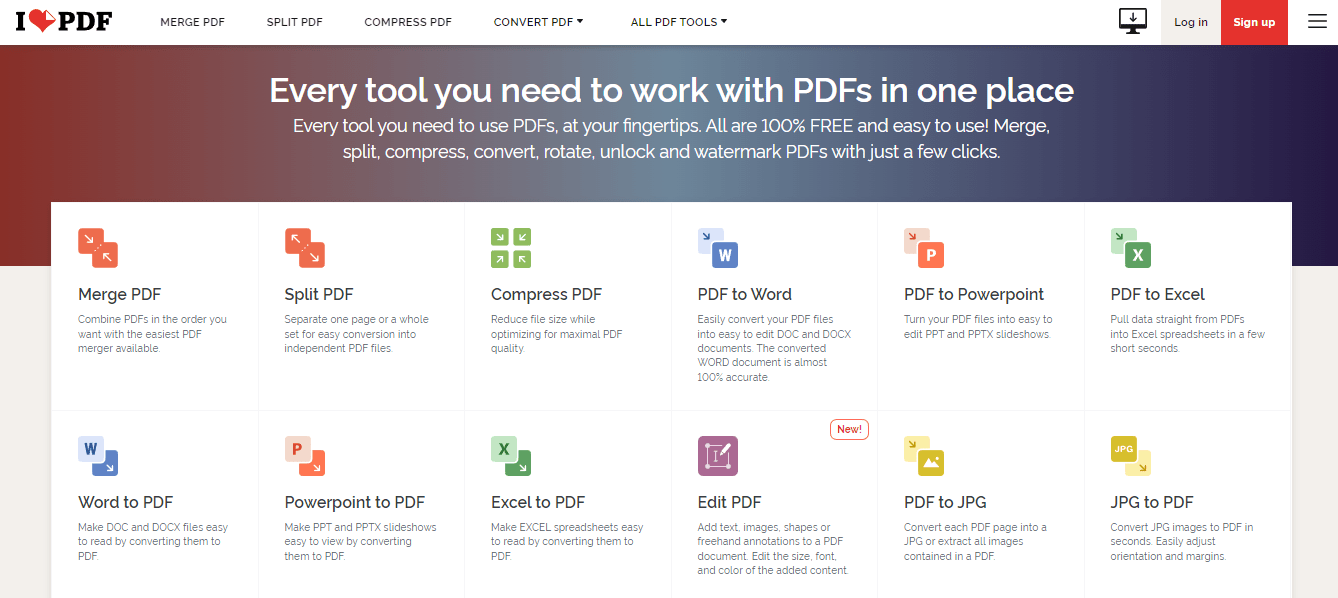
- iLovePDF: Sama seperti Smallpdf, menyediakan banyak utilitas PDF gratis.
- Adobe Acrobat Online: Adobe, pencipta format PDF, menawarkan alat online gratis yang handal.
- PDF2DOC: Situs yang dikhususkan untuk konversi PDF ke DOC.
3. Menggunakan Software Desktop Khusus
Untuk kebutuhan konversi yang lebih sering, dokumen yang sangat kompleks, atau jika Anda mengkhawatirkan privasi data, menggunakan software desktop khusus adalah solusi yang lebih kuat.
Contoh Software:
- Adobe Acrobat Pro DC: Ini adalah standar industri untuk bekerja dengan PDF. Adobe Acrobat Pro DC menawarkan kemampuan konversi yang sangat canggih, termasuk OCR yang presisi untuk dokumen hasil pemindaian, dan mempertahankan tata letak yang rumit dengan sangat baik.
- Nitro PDF Pro: Alternatif yang kuat untuk Adobe Acrobat, menawarkan fitur konversi dan pengeditan PDF yang komprehensif.
- PDFelement (Wondershare): Software yang user-friendly dengan kemampuan konversi dan OCR yang sangat baik, seringkali dengan harga yang lebih terjangkau dibandingkan Adobe.
Cara Penggunaan (Umum untuk Software Desktop):
- Instal software pilihan Anda.
- Buka software tersebut dan pilih opsi "Convert PDF" atau "Open PDF and Convert".
- Pilih file PDF Anda.
- Pilih "Microsoft Word" atau "DOCX" sebagai format output.
- Jika PDF Anda adalah hasil pemindaian, aktifkan fitur OCR (Optical Character Recognition).
- Atur opsi lain jika tersedia (misalnya, rentang halaman).
- Mulai proses konversi dan simpan file DOCX yang dihasilkan.
Kelebihan:
- Performa dan akurasi konversi yang tinggi, terutama untuk dokumen kompleks dan hasil pemindaian (dengan OCR).
- Keamanan data lebih terjamin karena proses dilakukan secara lokal di komputer Anda.
- Fleksibilitas dan kontrol lebih besar atas proses konversi.
- Bisa digunakan secara offline.
Kekurangan:
- Biasanya memerlukan biaya untuk membeli lisensi software.
- Memerlukan instalasi di komputer Anda.
4. Menggunakan Google Drive
Google Drive juga menawarkan cara gratis dan mudah untuk mengonversi PDF ke format yang dapat diedit, termasuk Google Docs, yang kemudian dapat diunduh sebagai Word.
Cara Penggunaan:
- Unggah file PDF Anda ke Google Drive.
- Klik kanan pada file PDF yang telah diunggah.
- Pilih Open with > Google Docs.
- Google Docs akan mencoba mengonversi PDF dan membukanya sebagai dokumen yang dapat diedit. Proses ini menggunakan OCR secara otomatis.
- Setelah dokumen terbuka di Google Docs, Anda dapat mengeditnya.
- Untuk mengunduhnya sebagai Word, pilih File > Download > Microsoft Word (.docx).
Kelebihan:
- Gratis dan mudah diakses jika Anda memiliki akun Google.
- Memiliki kemampuan OCR yang cukup baik.
- Terintegrasi dengan ekosistem Google.
Kekurangan:
- Tata letak yang kompleks mungkin tidak selalu dipertahankan dengan sempurna.
- Memerlukan koneksi internet.
- Hasilnya adalah Google Docs yang kemudian diunduh sebagai Word, bukan konversi langsung ke Word.
Tips untuk Hasil Konversi yang Optimal
Apapun metode yang Anda pilih, beberapa tips berikut dapat membantu Anda mendapatkan hasil konversi yang lebih baik:
- Gunakan PDF yang Dibuat Secara Digital: PDF yang dibuat langsung dari aplikasi seperti Word, InDesign, atau editor teks lainnya akan selalu menghasilkan konversi terbaik.
- Perhatikan Kualitas Pemindaian (untuk PDF Scan): Jika PDF Anda adalah hasil pemindaian, pastikan dokumen asli memiliki kualitas pemindaian yang baik. Resolusi tinggi, pencahayaan yang merata, dan tidak ada bayangan atau distorsi akan sangat membantu teknologi OCR.
- Gunakan OCR untuk Dokumen Hasil Pindaian: Selalu aktifkan fitur OCR jika PDF Anda adalah hasil pemindaian. Tanpa OCR, software hanya akan melihat PDF sebagai gambar teks, bukan teks yang dapat diedit.
- Periksa Ulang Hasil Konversi: Jangan pernah menganggap hasil konversi 100% sempurna. Selalu buka file Word yang dihasilkan dan periksa kembali:
- Tata Letak: Apakah kolom, tabel, atau posisi gambar masih sesuai?
- Font: Apakah font tetap sama atau ada yang berubah?
- Spasi dan Perataan: Apakah ada perubahan pada spasi antar baris atau perataan teks?
- Karakter Khusus: Apakah simbol, angka, atau karakter khusus lainnya terkonversi dengan benar?
- Gambar: Apakah gambar tetap pada posisinya dan tidak terdistorsi?
- Simplifikasi Tata Letak PDF (Jika Memungkinkan): Jika Anda memiliki kendali atas pembuatan PDF, usahakan untuk membuat tata letak yang lebih sederhana, seperti menghindari penggunaan banyak tabel yang rumit atau kolom yang berlebihan, agar proses konversi lebih lancar.
- Bersiap untuk Melakukan Penyesuaian Manual: Terutama untuk PDF yang kompleks, Anda mungkin perlu melakukan beberapa penyesuaian manual pada file Word yang dihasilkan untuk membuatnya terlihat persis seperti aslinya atau sesuai dengan keinginan Anda.
Kesimpulan
Mengubah file PDF ke Word adalah keterampilan penting dalam manajemen dokumen digital. Dengan berbagai pilihan metode yang tersedia, mulai dari fitur bawaan Microsoft Word, konverter online gratis, hingga software desktop profesional, Anda dapat memilih solusi yang paling sesuai dengan kebutuhan, frekuensi penggunaan, dan kompleksitas dokumen Anda.
Meskipun teknologi konversi terus berkembang dan semakin canggih, pemahaman tentang keterbatasan dan tips untuk mendapatkan hasil terbaik akan selalu menjadi kunci. Selalu ingat untuk memeriksa ulang hasil konversi dan bersiap untuk melakukan penyesuaian manual. Dengan pendekatan yang tepat, Anda dapat dengan mudah mengubah dokumen PDF Anda menjadi format Word yang fleksibel dan dapat diedit, membuka peluang baru untuk kolaborasi, penyuntingan, dan pemanfaatan informasi.
